Skip to content
代码块插入
Liii STEM 提供了使用代码块排版计算机程序源代码的功能。本指南将帮助您实现下图所示的程序代码规范排版。
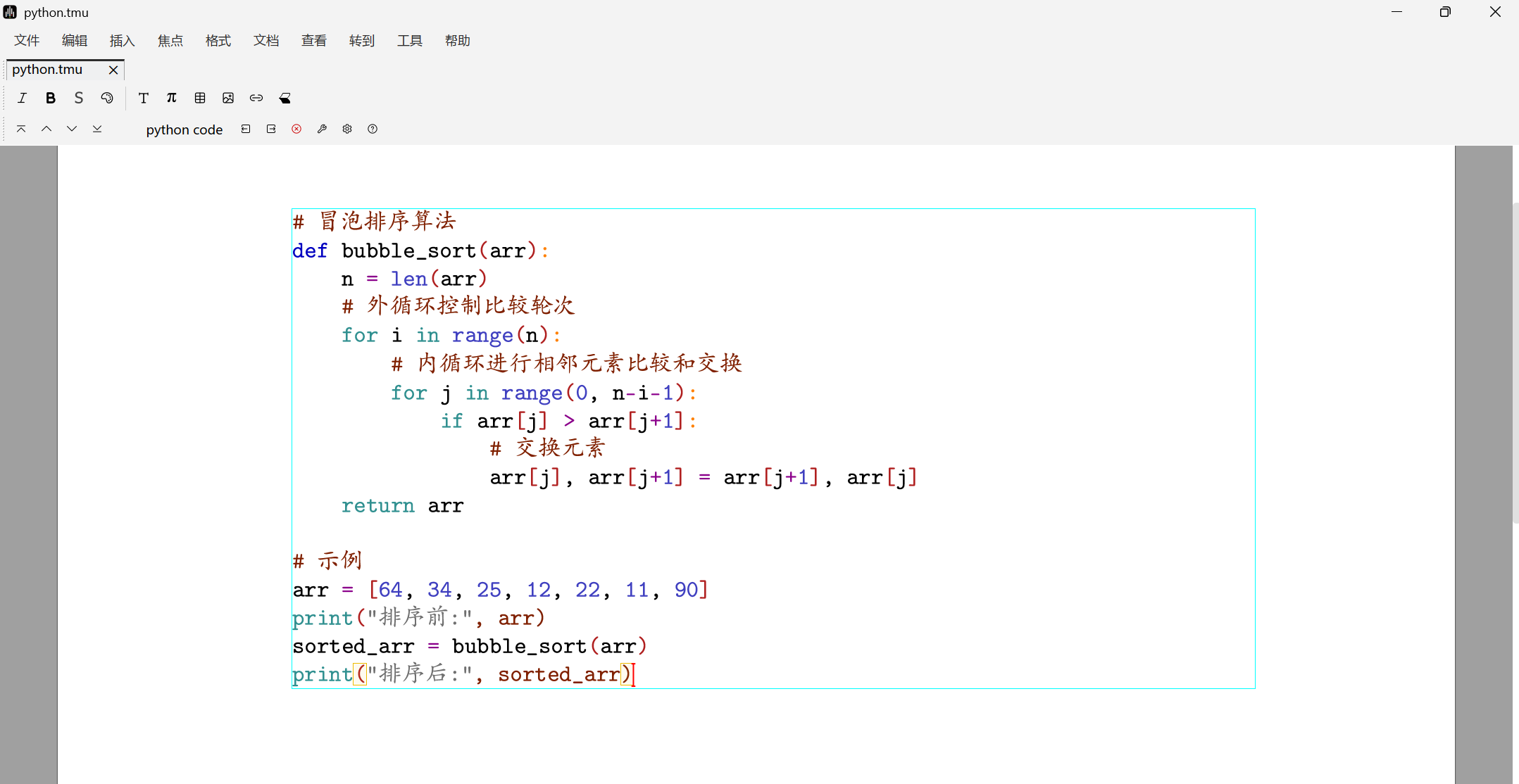
如图所示,这是一段在 Python 代码块环境的 Python 代码。Liii STEM 会自动处理代码排版中的字体、颜色和缩进。
进入代码块环境
您可以通过以下方式进入环境代码块
- 在模式工具栏中点击
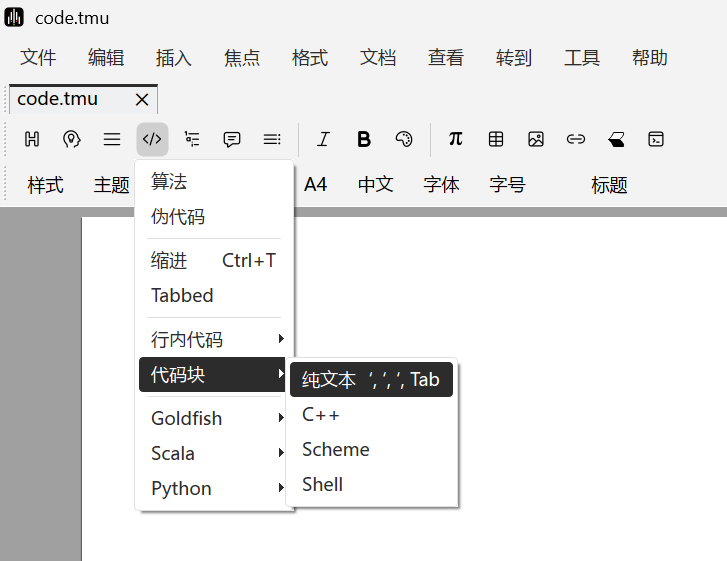
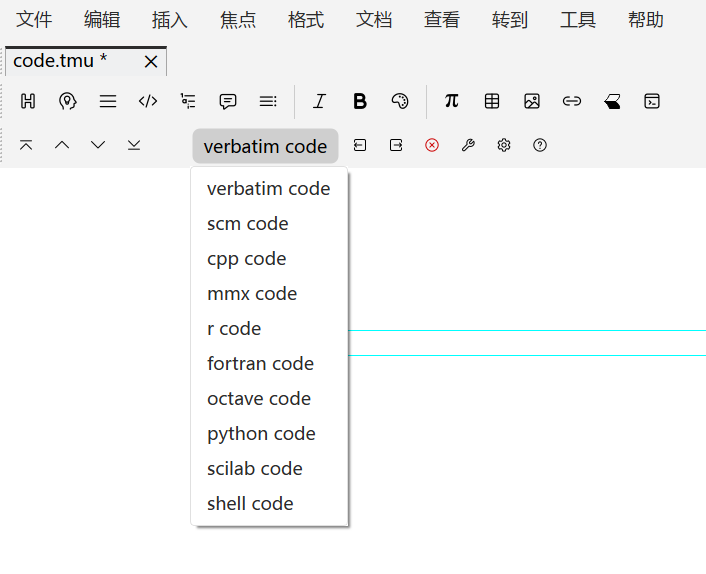
</>(插入计算机程序)->代码块,可以选择纯文本进入名为 verbatim code 的环境。如果需要排版的是 C++、Scheme 或 Shell 代码,也可以直接选择对应的选项进入相应的 cpp code、scm code 和 shell code 环境。
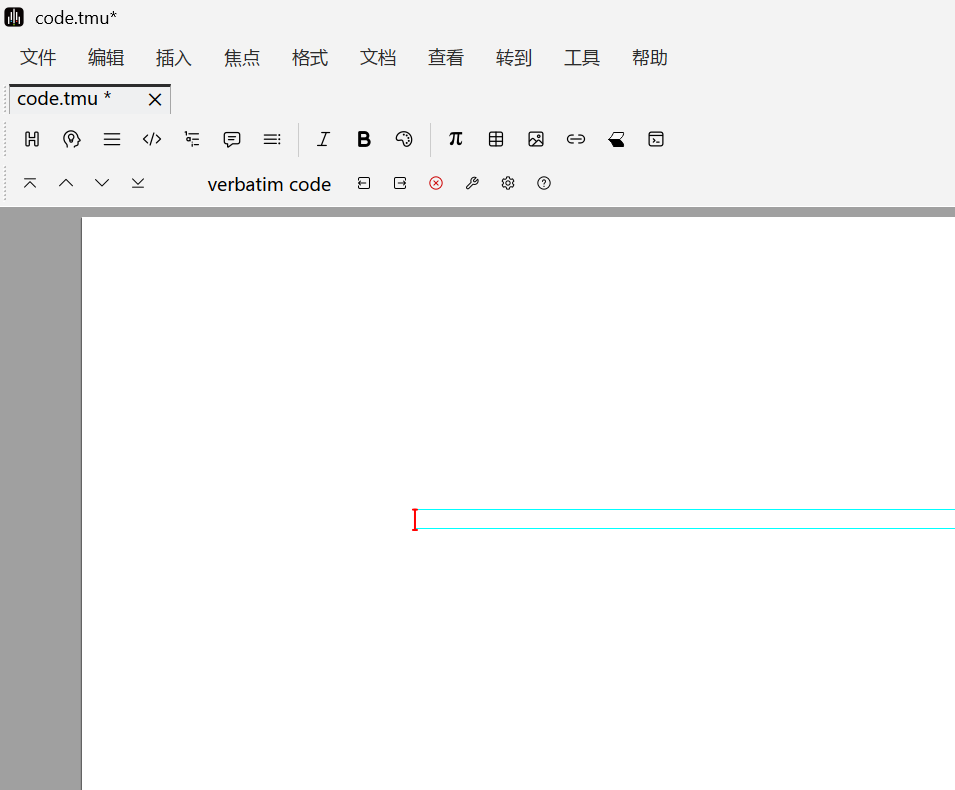
下图中的焦点(当前环境)工具栏和光标表明我们正处在 verbatim code 环境中。
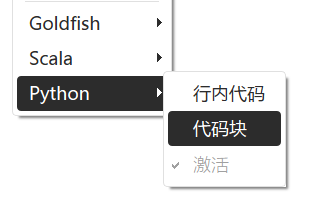
- 在添加了 Python、Scala 或 Goldfish 宏包后,也可以点击如下图所示的
代码块选项直接进入对应的 python code、scala code 和 goldfish code 环境。
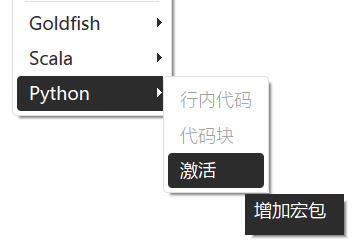
如果没有添加对应的宏包,会出现下图中显示的情况。此时也可以点击
激活来直接添加对应的宏包。
调整代码块环境
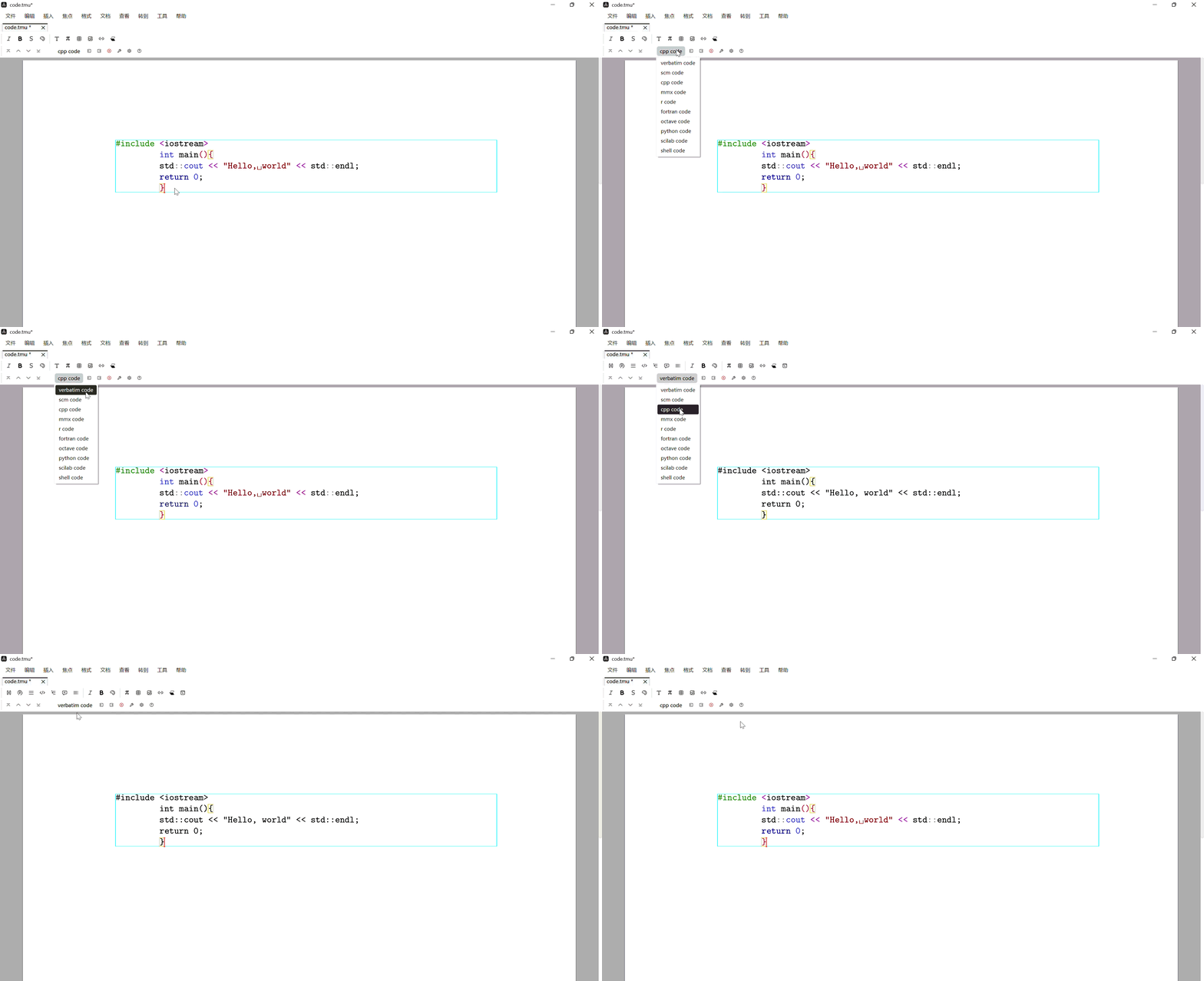
进入代码块环境后,可以点击焦点(当前环境)工具栏中的 结构变体 选项切换不同语言对应的代码块环境。若代码块中已经输入了内容,排版会有所变化。
排版代码
将代码块环境设置好后,您可以在代码块中对代码内容进行排版。Liii STEM 会自动处理代码排版中的字体、颜色和缩进。
为代码行编号
想要为代码行编号,首先需要使用命令 \listing 进入编号环境。
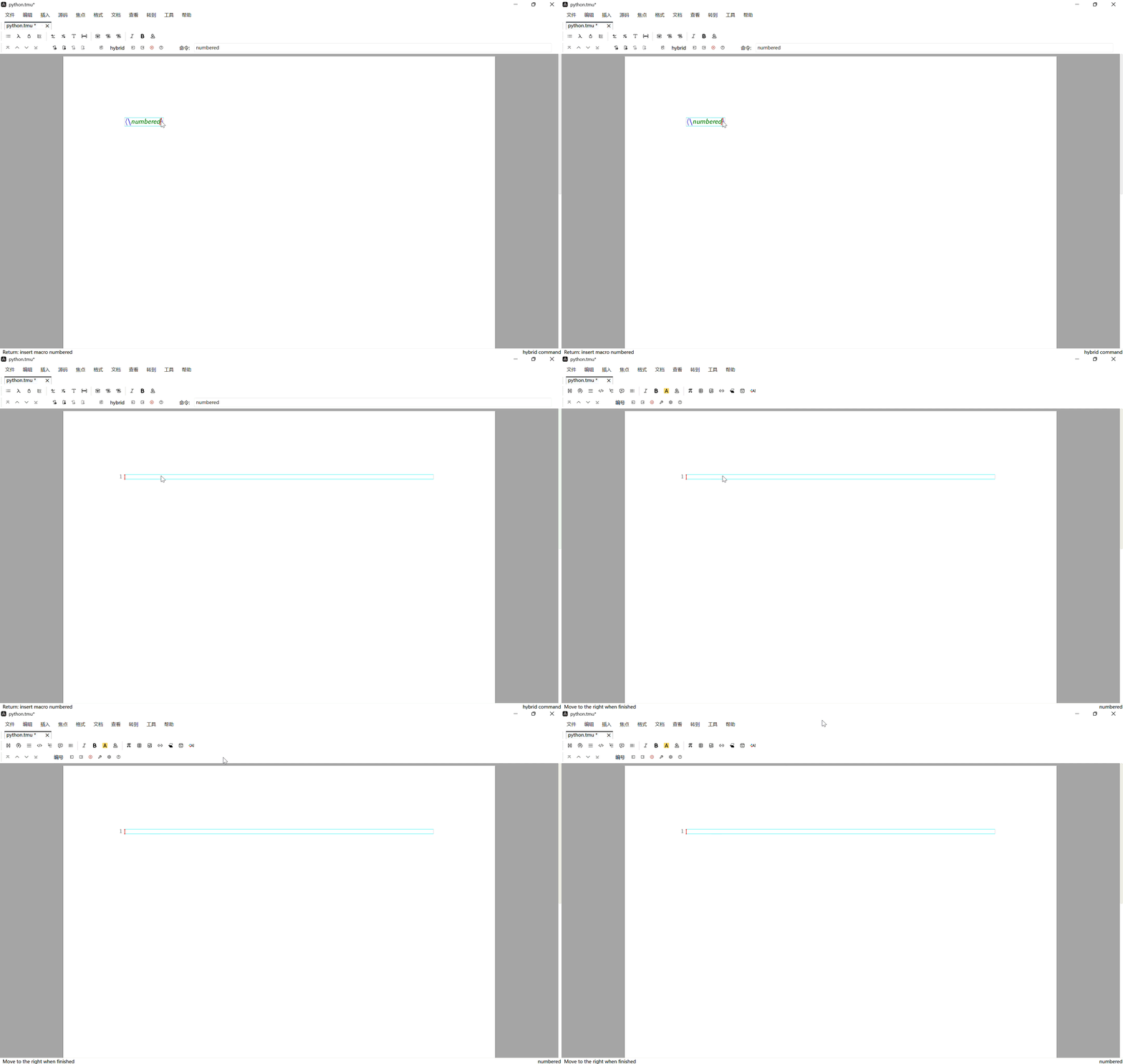
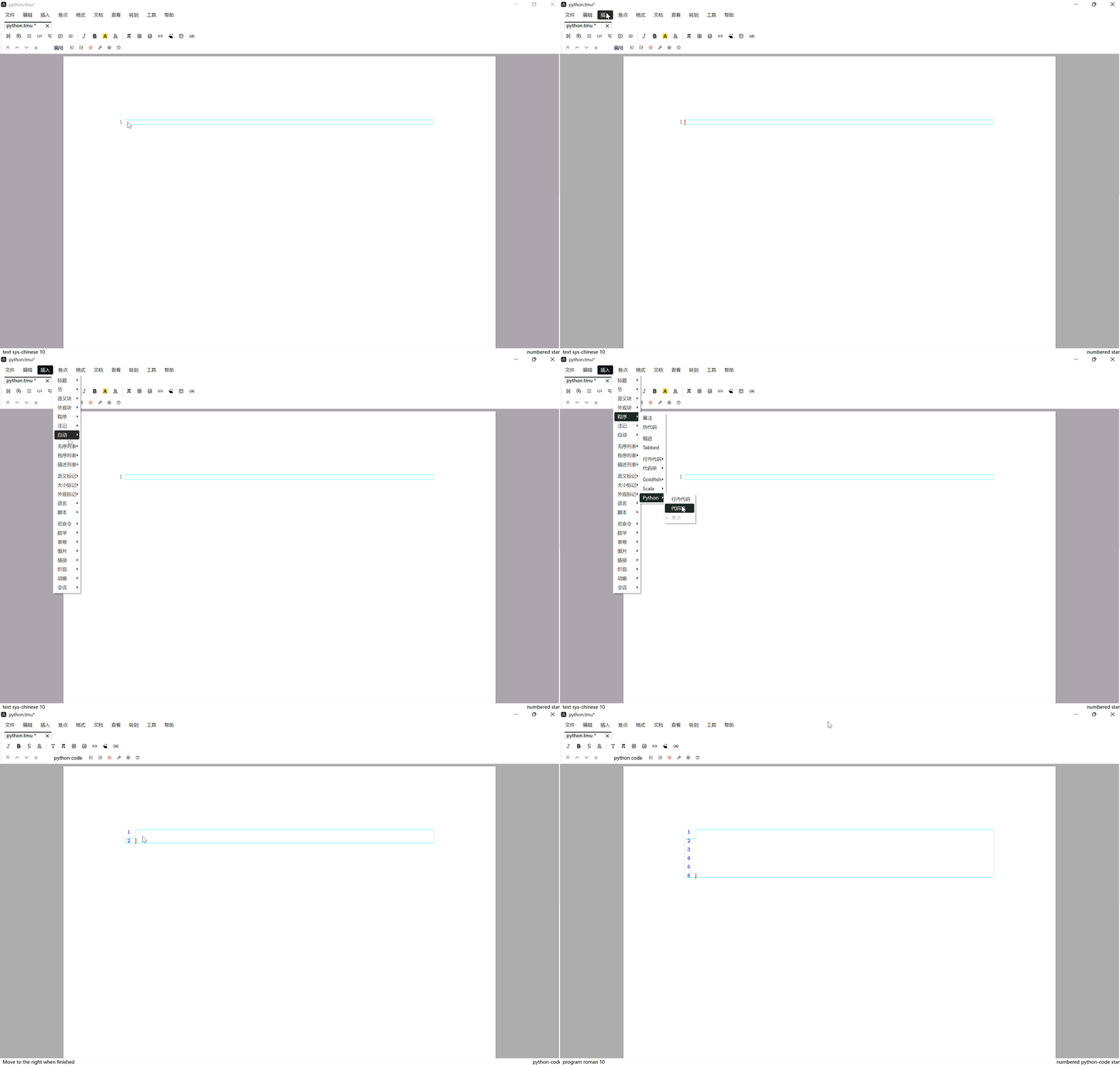
之后可在编号环境下插入代码块,实现代码行的自动编号